
Download CyberLink ColorDirector Ultra 2026 untuk Windows
Download CyberLink ColorDirector Ultra untuk mengedit warna video, memperbaiki tampilan footage, menciptakan nuansa sinematik, dan menerapkan efek visual secara lebih terkontrol di Windows. CyberLink ColorDirector merupakan software video color grading yang menyediakan alat penyesuaian warna, LUT, color matching, selective color effects, serta fitur pelacakan objek pada versi yang mendukungnya. Dalam panduan ini, Anda akan mempelajari fungsi utama ColorDirector Ultra, persyaratan sistem, cara mendapatkan installer, langkah instalasi, dan cara memulai proses color grading. Sebelum memasang versi 2026, pastikan komputer Anda menggunakan Windows yang kompatibel dan periksa edisi serta sumber installer. Untuk versi terbaru, pengembang mencantumkan Windows 10/11 64-bit sebagai sistem operasi yang didukung.
Apa Itu CyberLink ColorDirector Ultra?
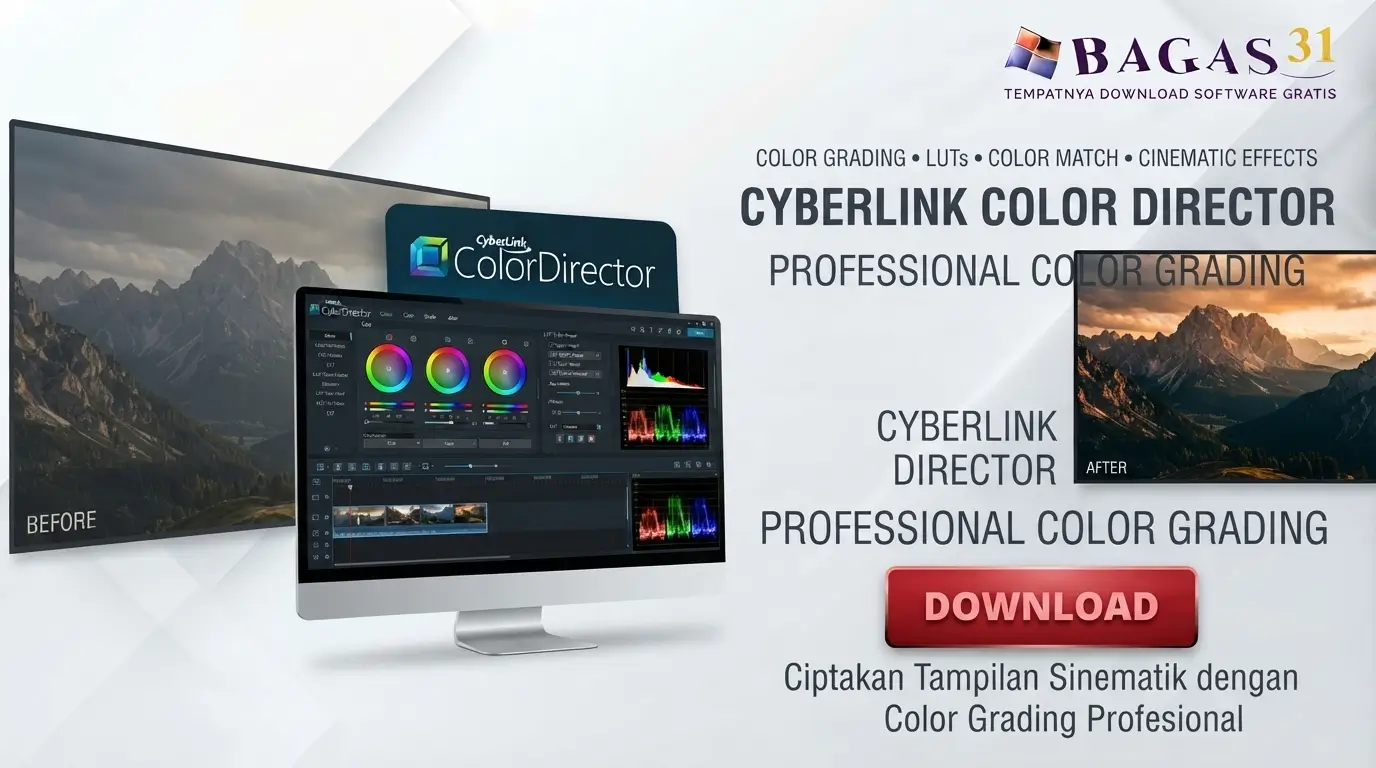
CyberLink ColorDirector Ultra Gratis adalah software pengolahan warna video yang dirancang untuk membantu pengguna mengubah tampilan visual footage tanpa harus melakukan seluruh proses penyuntingan melalui editor video utama. Aplikasi ini berguna ketika Anda ingin memperbaiki warna, menyeimbangkan tampilan antaradegan, menonjolkan objek tertentu, atau membangun suasana visual yang konsisten.
Color grading berperan penting dalam produksi video. Rekaman dengan pencahayaan yang berbeda dapat terlihat tidak seragam, sementara pengaturan warna yang tepat membantu menciptakan tampilan yang lebih natural, hangat, dingin, dramatis, atau sinematik. Jika Anda mencari CyberLink ColorDirector Ultra 2026, perhatikan bahwa fitur yang tersedia dapat berbeda berdasarkan edisi, versi, dan lisensi. Periksa informasi produk sebelum mengandalkan fitur tertentu untuk pekerjaan profesional.
Fitur Utama CyberLink ColorDirector Ultra
Global color adjustment: sesuaikan tampilan warna keseluruhan footage untuk mendapatkan hasil yang lebih seimbang dan konsisten.
Regional color adjustment: koreksi area tertentu tanpa harus mengubah seluruh gambar secara berlebihan.
LUT import dan application: gunakan Look-Up Tables yang kompatibel untuk menerapkan karakter warna tertentu pada footage.
Color matching: bantu menyelaraskan tampilan warna antarvideo agar pergantian adegan terasa lebih konsisten.
Selective color effects: tonjolkan warna tertentu sambil mengurangi saturasi area lain untuk menciptakan efek visual yang terarah.
Motion tracking: pada versi dan fitur yang mendukungnya, lacak objek bergerak untuk menerapkan penyesuaian atau efek pada area tertentu.
Mask dan keyframe controls: gunakan kontrol seleksi dan keyframe yang tersedia untuk mengatur perubahan efek sepanjang klip.
Preset warna: mulai dari preset bawaan lalu sesuaikan pengaturannya sesuai kebutuhan proyek.
Light dan cinematic effects: ciptakan tampilan visual tertentu menggunakan efek pencahayaan dan efek kreatif yang tersedia.
Noise reduction dan dehaze: bantu memperbaiki tampilan footage yang memiliki gangguan visual atau terlihat berkabut, sesuai dukungan versi.
360-degree video tools: versi tertentu menyediakan dukungan untuk pengolahan footage 360 derajat.
Integrasi dengan PowerDirector: pada alur kerja yang kompatibel, pindahkan proyek antara editor video dan alat color grading untuk melanjutkan penyuntingan.
Tidak semua fitur tersebut tersedia pada setiap edisi atau versi ColorDirector. Periksa daftar fitur resmi dan spesifikasi produk yang sesuai dengan installer Anda.

Mengapa Menggunakan Software Video Color Grading?
Color grading bukan sekadar membuat video terlihat lebih berwarna. Proses ini membantu menjaga konsistensi visual dan menyampaikan suasana yang diinginkan.
Beberapa contoh penggunaannya meliputi:
Video perjalanan: menyeimbangkan warna langit, lanskap, dan pencahayaan pada adegan yang berbeda.
Konten YouTube: membangun tampilan visual yang konsisten antarvideo.
Video produk: menampilkan warna produk dengan lebih jelas dan menjaga tampilan yang sesuai dengan materi promosi.
Film pendek: menciptakan suasana hangat, dingin, gelap, atau dramatis berdasarkan kebutuhan cerita.
Footage dari kamera berbeda: menyelaraskan warna dan kontras sebelum video disusun menjadi hasil akhir.
Konten media sosial: memberikan gaya visual yang konsisten pada klip pendek.
Hasil akhir tetap bergantung pada kualitas rekaman asli, pencahayaan, profil warna, dan pengaturan ekspor. Color grading tidak dapat sepenuhnya memperbaiki semua masalah pada footage yang rusak atau memiliki detail yang tidak terekam.
Unduh juga dari Bagas31
System Requirements CyberLink ColorDirector Ultra 2026
Sebelum melakukan download CyberLink ColorDirector Ultra, pastikan perangkat Anda memenuhi persyaratan resmi untuk versi yang dipilih.
Persyaratan sistem
Sistem operasi: Windows 10 atau Windows 11, 64-bit.
Prosesor Intel: Intel Core i-series generasi keenam atau lebih baru.
Prosesor AMD: AMD Ryzen-series atau lebih baru.
Prosesor untuk fitur AI: fitur AI tertentu memerlukan CPU yang mendukung instruksi AVX2.
RAM: 4 GB minimum; 8 GB direkomendasikan.
Kartu grafis: GPU dengan VRAM 1 GB atau lebih dan dukungan OpenCL direkomendasikan.
VRAM untuk fitur AI tertentu: 2 GB atau lebih.
Penyimpanan: 2 GB ruang kosong untuk instalasi; beberapa fitur seperti Object Tracking Effect memerlukan sekitar 4 GB atau lebih.
Resolusi layar: 1024 × 768 dengan warna 16-bit atau lebih.
Koneksi internet: diperlukan untuk aktivasi awal software dan format tertentu, serta untuk layanan online atau pembaruan yang memerlukannya.
Persyaratan di atas mengacu pada dokumentasi resmi ColorDirector 2026/365. Kebutuhan sebenarnya dapat lebih tinggi ketika mengolah video beresolusi tinggi atau menggunakan fitur yang membutuhkan GPU. Periksa juga persyaratan khusus untuk edisi yang akan Anda instal.
Cara Di Install CyberLink ColorDirector
Pertama, jalankan file .exe sebagai administrator.

Kemudian, klik Install untuk melanjutkan.

Instalasi sedang berlangsung, harap tunggu sebentar.

Sekarang, klik Launch untuk memulai.

Kemudian, klik "Accept and continue".

Sekarang, buka file "codec activation".

Kemudian, buka folder "program files".

Sekarang, buka folder file "Cyberlink".

Kemudian, klik Continue.

Sekarang, klik pada OK.

Kemudian, pilih folder instalasi program dan klik Next.

Program siap untuk diinstal, klik Install untuk melanjutkan.

Instalasi telah selesai, klik Finish untuk melanjutkan.

Program siap digunakan.

Cara Menggunakan CyberLink ColorDirector untuk Color Grading
Setelah software berhasil dipasang, Anda dapat memulai pengolahan warna dengan mengikuti alur kerja berikut.
1. Impor video:
Buka aplikasi dan masukkan klip yang ingin Anda koreksi. Pilih footage dengan kualitas yang memadai dan pastikan file sumber dapat diputar dengan benar.
2. Periksa warna dan pencahayaan:
Sebelum menambahkan gaya sinematik, periksa exposure, kontras, white balance, dan saturasi. Koreksi dasar membantu menjaga detail serta membuat warna terlihat lebih natural.
3. Sesuaikan warna global:
Gunakan kontrol warna yang tersedia untuk memperbaiki tampilan seluruh klip. Lakukan perubahan secara bertahap dan perhatikan apakah warna kulit, langit, serta objek utama masih terlihat wajar.
4. Gunakan penyesuaian selektif:
Jika hanya bagian tertentu yang perlu diperbaiki, gunakan alat seleksi atau penyesuaian regional yang tersedia. Pada footage dengan objek bergerak, fitur motion tracking yang kompatibel dapat membantu mempertahankan efek pada area target.
5. Terapkan LUT atau preset:
Pilih LUT atau preset yang sesuai dengan suasana proyek. LUT dapat menjadi titik awal yang praktis, tetapi hasilnya tetap perlu disesuaikan dengan pencahayaan dan profil warna footage asli.
6. Cocokkan warna antaradegan:
Bandingkan klip yang akan muncul berurutan. Usahakan white balance, kontras, dan saturasi tidak berubah secara mendadak tanpa alasan artistik.
7. Pratinjau hasil:
Putar ulang klip untuk memeriksa transisi, perubahan efek, dan konsistensi warna. Jika ada bagian yang terlalu gelap atau terlalu jenuh, kembali ke pengaturan dan lakukan koreksi.
8. Ekspor video:
Pilih format, resolusi, dan pengaturan output yang sesuai dengan tujuan penggunaan. Pastikan Anda memiliki ruang penyimpanan yang cukup dan gunakan pengaturan yang kompatibel dengan perangkat atau platform tujuan.
Tips Mendapatkan Hasil Color Grading yang Lebih Baik
Koreksi sebelum memberi gaya: seimbangkan pencahayaan dan white balance sebelum menerapkan tampilan sinematik.
Hindari saturasi berlebihan: warna yang terlalu kuat dapat menghilangkan detail dan membuat footage terlihat tidak natural.
Gunakan LUT sebagai titik awal: sesuaikan hasilnya dengan karakter footage, bukan menerapkan satu preset pada semua video tanpa pemeriksaan.
Jaga konsistensi antaradegan: bandingkan klip yang berurutan agar perpindahan warna terasa lebih mulus.
Periksa warna kulit: ketika ada orang di dalam video, pastikan penyesuaian warna tidak mengubah kulit secara berlebihan.
Gunakan pratinjau secara berkala: evaluasi hasil setelah setiap perubahan besar agar kesalahan lebih mudah ditemukan.
Simpan salinan proyek: pertahankan file asli dan versi proyek yang dapat diedit sebelum membuat perubahan besar.
FAQ CyberLink ColorDirector Ultra
Apa fungsi CyberLink ColorDirector Ultra?
Software ini digunakan untuk color grading, koreksi warna, color matching, penerapan LUT, serta efek visual pada video. Fitur yang tersedia bergantung pada versi dan edisi.
Apakah CyberLink ColorDirector dapat digunakan di Windows 11?
Ya. Persyaratan resmi ColorDirector 2026/365 mencantumkan Windows 11 dan Windows 10 64-bit. Pastikan perangkat Anda memenuhi persyaratan CPU, RAM, dan GPU.
Apakah tersedia versi gratis?
CyberLink menyediakan ColorDirector Essential sebagai opsi gratis. Edisi gratis dan Ultra tidak selalu memiliki fitur atau ketentuan lisensi yang sama.
Apa kegunaan LUT dalam ColorDirector?
LUT membantu menerapkan transformasi warna tertentu untuk membangun tampilan visual. Hasilnya tetap perlu disesuaikan dengan pencahayaan dan warna footage asli.
Apakah ColorDirector bisa digunakan bersama PowerDirector?
ColorDirector dirancang untuk pengolahan warna video dan dapat menjadi bagian dari alur kerja dengan PowerDirector pada versi yang kompatibel. Periksa dokumentasi versi yang Anda gunakan untuk memastikan dukungan integrasinya.
Berapa RAM yang dibutuhkan?
Persyaratan resmi ColorDirector 2026/365 mencantumkan RAM 4 GB minimum dan 8 GB yang direkomendasikan. Proyek kompleks dan fitur tertentu dapat membutuhkan sumber daya lebih besar.
Mengapa koneksi internet diperlukan?
Internet diperlukan untuk aktivasi awal software dan format tertentu, serta untuk beberapa layanan online dan pembaruan yang relevan.
Kesimpulan
CyberLink ColorDirector Ultra merupakan pilihan untuk pengguna Windows yang membutuhkan kontrol lebih besar atas warna, tampilan, dan efek video. Alat color grading, LUT, color matching, dan fitur selektif yang tersedia dapat membantu menciptakan hasil visual yang lebih konsisten untuk konten kreatif maupun proyek profesional. Sebelum melakukan download CyberLink ColorDirector Ultra, periksa kompatibilitas sistem, versi produk, serta ketentuan lisensinya. Ikuti panduan instalasi resmi dan uji software dengan klip pendek terlebih dahulu agar Anda dapat memastikan proses pengeditan serta ekspor berjalan sesuai kebutuhan.
