
EasyUEFI Download Full 6.4.0.2 Terbaru Version
EasyUEFI Download 6.4.0.2 untuk Windows jika Anda membutuhkan tool untuk mengelola UEFI boot entries, BCD boot options, dan EFI System Partition (ESP) langsung dari Windows. Pada panduan ini, Anda akan mendapatkan informasi tentang EasyUEFI versi terbaru, system requirements, cara download installer, langkah instalasi EasyUEFI, cara mengatur boot entry dan boot order, serta panduan dasar untuk menangani konfigurasi boot UEFI. EasyUEFI dikembangkan oleh Hasleo Software dan dirancang untuk sistem Windows berbasis UEFI. Sebelum mengubah konfigurasi boot, sebaiknya buat backup terlebih dahulu dan pastikan Anda memahami entry atau partisi yang akan dimodifikasi.
Apa Itu EasyUEFI?
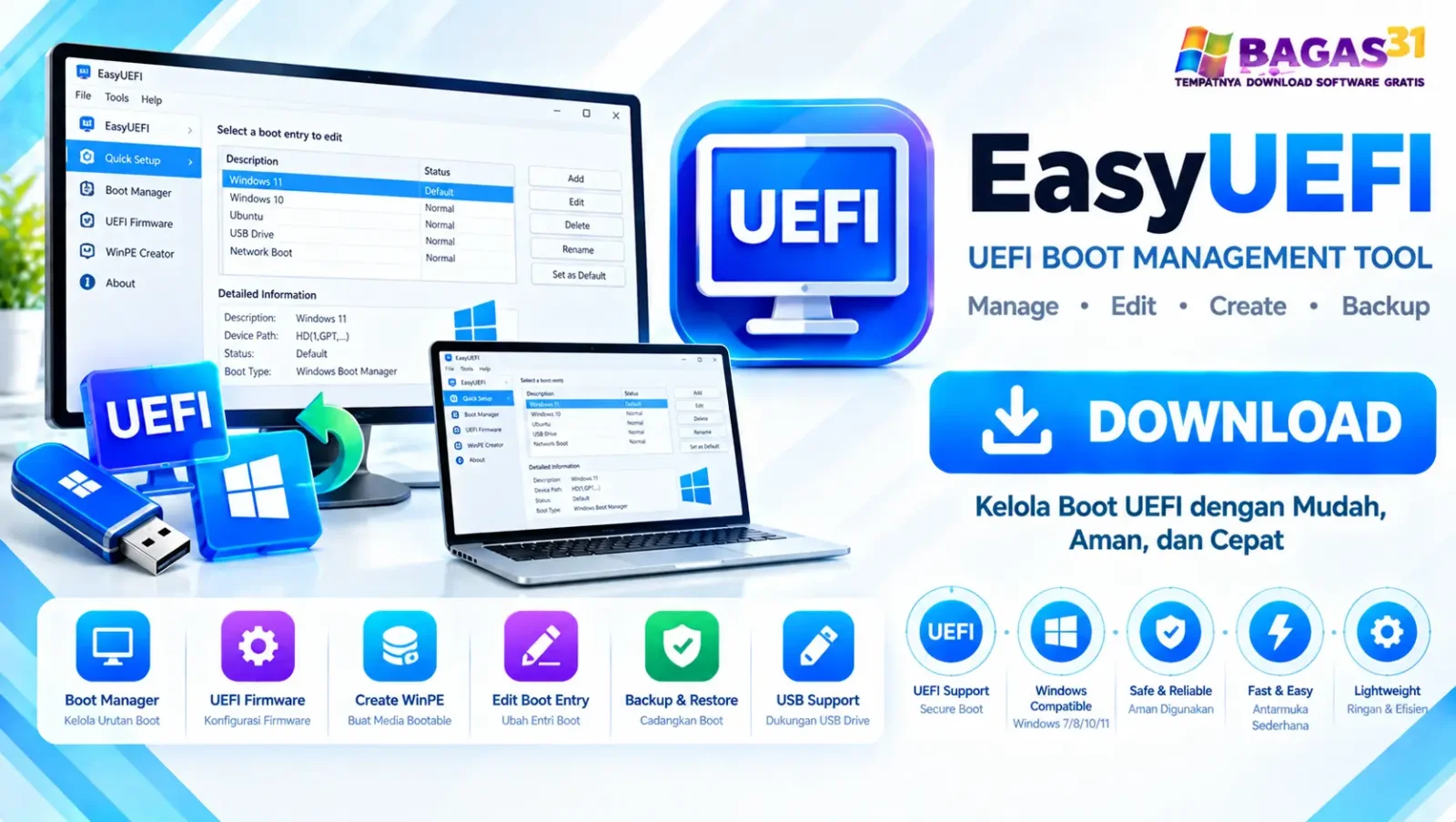
EasyUEFI adalah software utility untuk Windows yang dirancang untuk membantu pengguna mengelola konfigurasi boot pada sistem berbasis UEFI.
Aplikasi ini menyediakan berbagai fungsi yang berhubungan dengan UEFI boot options, BCD boot options, dan EFI System Partition (ESP). Dengan antarmuka grafis, pengguna dapat melakukan beberapa pengelolaan boot tanpa harus mengandalkan seluruh proses secara manual melalui Command Prompt atau firmware setup.
EasyUEFI juga dapat digunakan pada skenario tertentu ketika pengguna perlu membuat, menghapus, mengedit, atau mengatur urutan boot entries. Karena software ini berhubungan langsung dengan proses startup Windows, perubahan konfigurasi harus dilakukan dengan hati-hati. Kesalahan pada boot entry, BCD, atau EFI System Partition dapat menyebabkan sistem mengalami masalah ketika melakukan boot.
EasyUEFI 6.4.0.2 Terbaru
Versi yang tercantum pada halaman Bagas31 saat ini adalah EasyUEFI 6.4.0.2, sementara Hasleo menyebut produk tersebut sebagai Hasleo EasyUEFI V6.4.
EasyUEFI ditujukan untuk pengguna yang membutuhkan kontrol lebih terhadap konfigurasi UEFI boot manager. Pengguna dapat memeriksa konfigurasi boot yang tersedia dan melakukan perubahan tertentu melalui antarmuka aplikasi.
Jika Anda masih menggunakan installer versi lama, sebaiknya periksa kembali build terbaru sebelum melakukan instalasi. Menggunakan versi yang sesuai dapat membantu memastikan Anda memperoleh perbaikan dan kompatibilitas terbaru dari developer.
Kemampuan Utama EasyUEFI
UEFI Boot Entry: Mengelola UEFI boot entries yang digunakan firmware untuk menemukan dan menjalankan bootloader pada komputer.
Boot Order: Mengatur urutan boot sehingga pengguna dapat menentukan entry yang diprioritaskan ketika komputer melakukan startup.
BCD Management: Membuat, menghapus, dan mengedit BCD boot options untuk mengelola konfigurasi Windows Boot Manager.
Default Boot Entry: Menentukan boot entry default yang digunakan ketika Windows melakukan proses startup.
EFI System Partition: Mengelola EFI System Partition (ESP) dengan berbagai fungsi yang tersedia pada edisi EasyUEFI.
EFI Partition Backup: Membuat backup EFI System Partition sebelum melakukan perubahan penting pada konfigurasi boot.
EFI Partition Restore: Mengembalikan EFI System Partition dari backup dalam skenario recovery yang kompatibel.
Boot Entry Creation: Membuat UEFI boot entry baru dengan informasi bootloader yang sesuai.
Boot Entry Removal: Menghapus entry boot yang sudah tidak diperlukan setelah memastikan entry tersebut memang aman untuk dihapus.
EFI Partition Explorer: Membantu melihat isi EFI System Partition untuk memeriksa file dan struktur yang berkaitan dengan proses boot.
EFI Partition Migration: Memungkinkan pemindahan EFI System Partition ke drive lain dalam skenario yang didukung.
Windows PE Emergency Disk: Menyediakan kemampuan membuat Windows PE emergency disk pada edisi yang mendukung fungsi tersebut.
Command-Line Support: Menyediakan dukungan command line pada edisi tertentu untuk pengguna yang membutuhkan pengelolaan melalui perintah.
Multi-Boot Management: Membantu mengelola beberapa boot entries pada komputer dengan konfigurasi dual-boot atau multi-boot.
UEFI Firmware Access: Membantu mengakses pengaturan firmware UEFI dari Windows pada sistem yang kompatibel.
Boot Configuration Backup: Membantu membuat salinan konfigurasi penting sebelum melakukan perubahan pada sistem boot.
Ketersediaan beberapa fungsi dapat berbeda berdasarkan edisi dan lisensi EasyUEFI yang digunakan.
EasyUEFI sebagai UEFI Boot Manager
Salah satu fungsi utama EasyUEFI adalah membantu mengelola UEFI boot manager dari lingkungan Windows. Pada komputer yang menggunakan UEFI, firmware menyimpan informasi mengenai bootloader yang dapat digunakan ketika komputer melakukan startup. Informasi tersebut ditampilkan sebagai boot entries.
Dengan EasyUEFI, pengguna dapat melihat entry yang tersedia dan melakukan beberapa tindakan seperti mengubah urutan, membuat entry baru, menghapus entry yang tidak digunakan, atau menentukan entry default. Fungsi ini sangat berguna pada komputer yang memiliki lebih dari satu sistem operasi atau beberapa bootloader.
EasyUEFI dan BCD
BCD (Boot Configuration Data) merupakan bagian penting dari proses Windows Boot Manager. BCD menyimpan informasi konfigurasi yang digunakan Windows ketika menentukan bagaimana sistem operasi melakukan startup.
EasyUEFI menyediakan antarmuka untuk mengelola BCD boot options tanpa harus melakukan seluruh proses melalui perintah manual. Pengguna yang memahami konfigurasi Windows Boot Manager dapat menggunakan fungsi ini untuk memeriksa atau mengubah konfigurasi tertentu sesuai kebutuhan.
EasyUEFI dan EFI System Partition
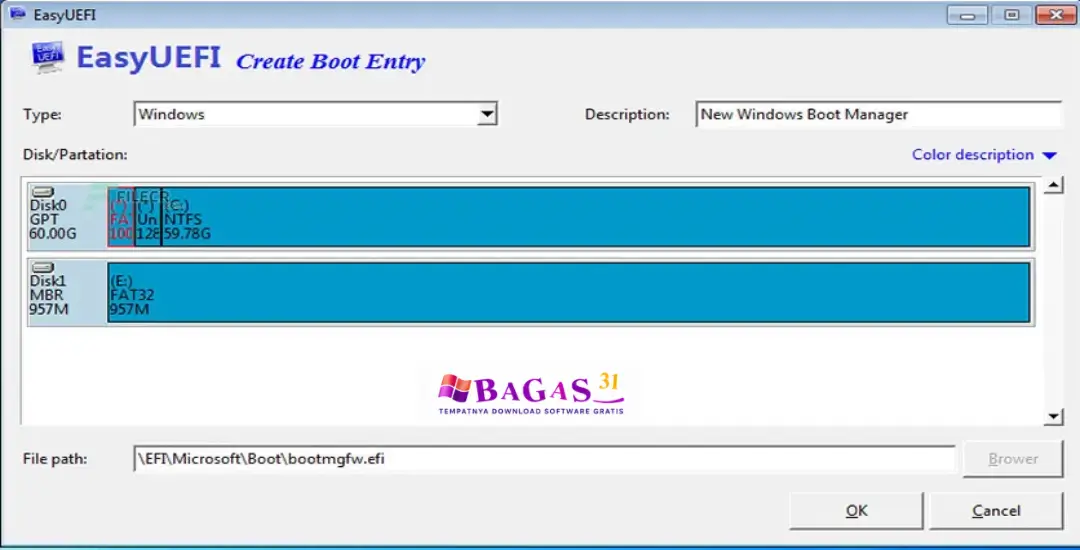
EFI System Partition (ESP) merupakan partisi khusus yang digunakan pada sistem berbasis UEFI untuk menyimpan file yang diperlukan selama proses boot. EasyUEFI menyediakan berbagai fungsi untuk mengelola ESP, termasuk kemampuan backup, restore, explore, dan operasi lain yang tersedia pada edisi tertentu.
Karena ESP memiliki peranan penting dalam proses startup, pengguna sebaiknya tidak menghapus atau memformat partisi tersebut tanpa memahami fungsi dan konsekuensinya. Jika Anda akan melakukan perubahan besar pada ESP, buat backup terlebih dahulu dan simpan salinan tersebut di lokasi yang terpisah dari drive sistem jika memungkinkan.
Persyaratan Sistem EasyUEFI
Software: EasyUEFI 6.4.0.2
Operating System: Windows 7 atau lebih baru
System Type: UEFI-based Windows
Architecture: x86 / x64 / ARM64
Processor: Prosesor yang kompatibel dengan Windows
RAM: 2 GB atau lebih
Storage: Sekitar 200 MB ruang kosong
Boot Mode: UEFI
Administrator Access: Diperlukan untuk operasi tertentu
Catatan: Kebutuhan penyimpanan di atas hanya mencakup aplikasi. Proses backup atau recovery mungkin memerlukan ruang tambahan, tergantung pada konfigurasi sistem dan jumlah data yang diproses.
Unduh juga dari Bagas31
Cara Download EasyUEFI
Setelah memastikan komputer sesuai dengan persyaratan di atas, Anda dapat melanjutkan proses Download EasyUEFI.
1. Cari installer EasyUEFI
Gunakan sumber yang terpercaya untuk mendapatkan installer EasyUEFI 6.4.0.2.
Pastikan nama dan versi installer sesuai dengan versi yang ingin Anda gunakan.
2. Pilih installer Windows
EasyUEFI merupakan software untuk Windows, jadi pastikan Anda mendapatkan paket installer yang sesuai dengan sistem operasi Anda.
3. Tunggu hingga download selesai
Biarkan proses download berjalan sampai file installer tersimpan sepenuhnya di komputer.
Jangan menjalankan file yang masih belum selesai diunduh.
4. Periksa installer
Sebelum menjalankan file, periksa kembali nama installer dan sumber tempat file tersebut diperoleh.
Untuk software yang dapat mengubah konfigurasi boot, sebaiknya hindari installer yang telah dimodifikasi atau berasal dari sumber yang tidak jelas.
Cara Install EasyUEFI Full Gratis
Pertama, pilih tipe instalasi dan klik pada Next.

Kemudian, baca pernyataan tersebut, pilih opsi Lanjutkan instalasi, dan klik pada Next.

Sekarang, jika Anda ingin menentukan folder instalasi program, klik Browse, atau untuk melanjutkan, klik pada Next.

Kemudian klik pada Next.

Kemudian, pilih tugas instalasi tambahan sesuai kebutuhan Anda dan klik pada Next.

Instalasi telah dimulai, harap tunggu sebentar.

Akhirnya, ini adalah antarmuka akhir, dan program siap digunakan.

Cara Backup EFI System Partition
Backup merupakan langkah yang sangat disarankan sebelum melakukan perubahan besar pada EFI System Partition. Jika fungsi backup tersedia pada edisi EasyUEFI Anda, pilih ESP yang sesuai dan tentukan lokasi penyimpanan backup. Simpan backup pada lokasi yang berbeda dari drive sistem jika memungkinkan. Dengan begitu, Anda masih mempunyai salinan konfigurasi apabila terjadi masalah pada drive utama.
Cara Restore EFI System Partition
Jika Anda mempunyai backup ESP yang sesuai, fungsi restore dapat digunakan pada skenario yang didukung. Sebelum memulai proses, pastikan file backup berasal dari konfigurasi sistem yang benar dan drive tujuan sudah dipilih dengan tepat. Restore EFI System Partition merupakan operasi sensitif. Jangan menjalankannya hanya berdasarkan perkiraan karena kesalahan target dapat menyebabkan masalah startup.
EasyUEFI Free, Trial, Professional, dan Enterprise
EasyUEFI memiliki beberapa pilihan penggunaan dan lisensi. Hasleo menyediakan Free Trial serta edisi berlisensi seperti Professional dan Enterprise. Fungsi yang tersedia dapat berbeda berdasarkan edisi.
Professional ditujukan untuk penggunaan tertentu pada komputer pribadi maupun lingkungan bisnis, sedangkan Enterprise menyediakan lisensi untuk penggunaan organisasi sesuai ketentuan developer.
Karena itu, jangan menganggap semua fungsi EasyUEFI tersedia secara gratis. Untuk pengguna yang ingin mencoba software terlebih dahulu, gunakan trial resmi dan periksa fitur yang tersedia pada edisi yang Anda gunakan.
Apakah EasyUEFI Aman Digunakan?
EasyUEFI merupakan utility yang bekerja pada bagian penting dari sistem startup, sehingga pengguna harus berhati-hati ketika menggunakannya. Gunakan installer dari sumber yang terpercaya dan hindari paket yang telah dimodifikasi.
Sebelum mengubah boot entry, BCD, atau EFI System Partition, buat backup jika fungsi tersebut tersedia. Tidak disarankan memberikan klaim seperti “100% aman” atau “tidak mungkin menyebabkan boot error” karena hasil perubahan konfigurasi dapat berbeda berdasarkan sistem dan tindakan pengguna.
Masalah Umum EasyUEFI
EasyUEFI Tidak Menampilkan Boot Entry: Pastikan komputer benar-benar menggunakan konfigurasi UEFI dan bukan sistem Legacy BIOS yang tidak sesuai dengan workflow yang sedang digunakan.
Windows Tidak Bisa Boot Setelah Mengubah Entry: Kembalikan konfigurasi menggunakan backup jika tersedia. Anda juga dapat menggunakan Windows Recovery Environment untuk melakukan diagnosis lebih lanjut.
EasyUEFI Tidak Bisa Mengubah Konfigurasi: Beberapa operasi membutuhkan administrator privileges. Jalankan aplikasi dengan hak yang sesuai dan pastikan akun Windows Anda mempunyai izin administrator.
EFI System Partition Tidak Terlihat: Pastikan Anda memilih drive yang benar dan sistem memang mempunyai EFI System Partition. Jangan membuat atau menghapus partisi secara sembarangan hanya untuk mencoba memperbaiki masalah.
Komputer Tetap Tidak Bisa Boot: Jika masalah tidak berkaitan dengan boot entry, BCD, atau ESP, EasyUEFI mungkin bukan solusi untuk penyebab tersebut. Kerusakan SSD/HDD, file sistem Windows, firmware motherboard, atau masalah hardware membutuhkan pemeriksaan tambahan.
Tips Menggunakan EasyUEFI
Agar pengelolaan boot lebih aman, perhatikan beberapa hal berikut:
Buat backup: Simpan backup sebelum mengubah konfigurasi boot penting.
Kenali boot entry: Pastikan Anda mengetahui fungsi entry sebelum menghapusnya.
Periksa mode boot: Pastikan sistem menggunakan UEFI jika Anda ingin menggunakan fungsi UEFI.
Jangan menghapus ESP sembarangan: EFI System Partition dapat dibutuhkan untuk menjalankan Windows.
Simpan backup terpisah: Jika memungkinkan, gunakan drive berbeda untuk menyimpan backup.
Gunakan administrator account: Beberapa fungsi membutuhkan hak akses yang lebih tinggi.
Catat konfigurasi sebelumnya: Ini berguna jika Anda perlu mengembalikan perubahan.
Hati-hati pada dual-boot: Pastikan entry sistem operasi lain tidak ikut terhapus.
Gunakan installer terpercaya: Hindari paket software yang telah dimodifikasi.
Jangan mematikan komputer: Hindari shutdown ketika operasi penting sedang berlangsung.
FAQ EasyUEFI
Apa versi EasyUEFI terbaru?
Versi yang tercantum pada halaman Bagas31 adalah EasyUEFI 6.4.0.2, sedangkan Hasleo menyebut produk tersebut sebagai Hasleo EasyUEFI V6.4.
Apakah EasyUEFI mendukung Windows 11?
Ya. EasyUEFI mendukung sistem Windows berbasis UEFI dan versi Windows yang lebih baru, dengan dukungan produk yang perlu disesuaikan dengan edisi dan arsitektur sistem.
Apakah EasyUEFI bisa mengubah boot order?
Ya. Salah satu fungsi EasyUEFI adalah mengelola UEFI boot sequence dan menentukan urutan boot entry yang digunakan sistem.
Apakah EasyUEFI bisa mengedit BCD?
Ya. EasyUEFI menyediakan fungsi untuk mengelola BCD boot options, termasuk membuat, menghapus, dan mengedit konfigurasi tertentu.
Apakah EasyUEFI bisa mengelola EFI System Partition?
Ya. EasyUEFI menyediakan berbagai fungsi yang berkaitan dengan EFI System Partition, termasuk backup, restore, explore, dan operasi lain yang tersedia pada edisi tertentu.
Apakah EasyUEFI gratis?
EasyUEFI memiliki opsi Free Trial, sementara fungsi dan penggunaan tambahan tersedia melalui edisi berlisensi seperti Professional dan Enterprise.
Apakah EasyUEFI bisa digunakan untuk dual-boot?
Ya, EasyUEFI dapat digunakan untuk mengelola beberapa UEFI boot entries pada sistem yang menggunakan konfigurasi dual-boot atau multi-boot.
Apakah EasyUEFI dapat memperbaiki Windows yang tidak bisa boot?
EasyUEFI dapat membantu pada masalah yang berkaitan dengan UEFI boot entries, BCD, dan EFI System Partition. Namun, tidak semua masalah startup Windows disebabkan oleh komponen tersebut.
Kesimpulan
Download EasyUEFI 6.4.0.2 dapat menjadi solusi bagi pengguna Windows yang membutuhkan kontrol lebih terhadap UEFI boot entries, BCD, boot order, dan EFI System Partition. Software ini menyediakan antarmuka grafis untuk berbagai tugas yang biasanya berhubungan dengan konfigurasi boot, sehingga pengguna tidak selalu harus melakukan pengelolaan secara manual melalui Command Prompt atau firmware setup.
Sebelum melakukan perubahan, pastikan sistem menggunakan UEFI, buat backup konfigurasi penting, dan pahami fungsi entry atau partisi yang akan dimodifikasi. Untuk kebutuhan seperti dual-boot, pengelolaan BCD, atau recovery EFI, EasyUEFI dapat menyediakan sejumlah tool yang relevan, tetapi pengguna tetap perlu berhati-hati karena kesalahan pada konfigurasi boot dapat memengaruhi proses startup Windows.
